Canalblog Tous les blogs Top blogs Maison, Déco & Bricolage Tous les blogs Maison, Déco & Bricolage
Suivre ce blog Administration + Créer mon blog
MENU
Brico-Guyloup
Publicité
Publicité
Visiteurs
Depuis la création 383 331
Publicité
9 janvier 2012

Colorisation d'étampe aux crayons aquarelle dewent

Mon mari peint à l'aquarelle, or à Noël, il a voulu une boîte de 36 crayons aquarelle Dewent, que voici 4 afin de tester cette technique ; il est évident que je n'ai pas résisté à les essayer !

Voici mes trois premiers essais ; ne cherchez pas la perfection, c'était vraiment 3 essais !

0123

J'avoue avoir été séduite par une technique dont le résultat se rapproche pas mal des encres Distress (voir mon article ICI), mais en beaucoup plus simple et rapide.

Il suffit donc d'étamper sur du papier aquarelle 300 gr ou d'imprimer sur du 185 gr (voir ICI), pour ma part, tout comme pour la colorisation à l'encre Distress, j,ai commencé par mouiller légèrement, mais suffisamment, la zone à colorer avec un pinceau trempé dans l'eau, puis j'ai passé un ultra-léger trait de crayon sur le contour de la zone et sur les traits divers dans la zone, puis avec le pinceau mouillé, j'ai "repoussé" très doucement la couleur vers l'intérieur, ce qui crée immédiatement un dégradé, si on veut accentuer la couleur, on repasse ultra-légèrement le crayon sur les contours de la zone encore mouillée, ou encore un crayon d'une autre nuance pour faire soit des ombres, soit un dégradé de plusieurs tons, et la couleur fond littéralement ce qui permet de l'étaler à nouveau en dégradé de manière très aisée.
Toute comme avec les encres Distress, on peut mélanger des couleurs ; là on le fait avant de les mouiller, ce qui permet de créer de nouvelles nuances ; c'est très sympa.

Pour qui ne connait pas ces crayons, voici une vidéo qui montre la manière dont le trait de crayon fond à l'eau :

et ici une vidée d'une étampe Magnolia colorée avec des crayons aquarelle, mais d'une autre marque que les Dewent de mon mari :


Je compte perfectionner ma technique, et je sens que dans le futur je vais avoir du mal à choisir entre feutres Promarker, encre Distress et crayons aquarelle !

Publicité
19 janvier 2012

3 CRICUT EXPRESSION FIRMWARE 2.35 achetées EN DÉCEMBRE 2011 : MTC FONCTIONNE DESSUS :-)

Une info à toutes celles d'entre vous qui achètent une Cricut Expression (ou en possèdent une) : si vous avez un firmware 2.35 qui s'affiche quand vous allumez votre machine, le logiciel MTC version 3 va apparemment fonctionner dessus sans problème !

Trois personnes de ma connaissance viennent de le faire, une a acheté sa Cricut à l'hyper-marché WallMart aux USA, l'autre à l'hyper-marché Wall-Mart au Québec, la 3e l'a achetée par correspondance aux USA depuis la France : les 3 ont installé Make The Cut selon les instructions de mes tutoriels (dans la rubrique Cricut sans cartouches avec MTC), et sont folles de joie !! je suis bien contente pour elles, car pouvoir créer ses formes à volonté et les découper sur sa Cricut sans cartouche est non seulement une économie financière mais une belle notion de liberté Sourire

Je ne peux confirmer si c'est une série qui est passée à travers la restriction de pilotage avec logiciel, ou si ce sont toutes les 2.35, mais je tenais à partager cette bonne nouvelle !

8 décembre 2010

Un bon service commercial, ça mérite d'en parler !

Il y a quelques temps, j'ai acheté le kit d'embossage pour Cricut chez www.cri-kits.com ; je vous le recommande parce que c'est vraiment très agréable, facile d'utilisation et très beau comme résultat (on peut embosser de l'aluminium ou du velin avec toutes les formes des cartouches Cricut ou avec tous les SVG, SCUT, MTC si vous pilotez comme moi votre Cricut sans cartouche avec MTC ou avec SCAL). Voici un exemple de réalisation d'embossage avec ce kit (je vous présente là cette carte sans texte en bas car elle a finalement été vendue avec un texte ajouté qui doit rester privé) :12.11.10-2(suggérez donc ce kit à vos maris, cela peut être un bien sympathique cadeau de Noël !!).

Et puis j'ai craqué hier soir pour une police d'écriture spéciale pour écrire avec nos Cricut (avec leurs stylos Cri-Kits ou avec mon système bricolé "maison" que vous retrouverez ci-dessous à mon post du 11.09), son nom est Peggy Script, elle est fine fine fine, et surtout à 1 trait unique (indispensable si on veut obtenir une écrite qui a l'air vraiment faite à la main, sinon avec les polices normales, on a un double trait de l'aller-retour de la découpe, comme j'en parlais à mon post du 01.10) et d'allure très rétro-vintage, et je l'ai achetée. 

Or, lorsque j'ai essayé cette police après l'avoir téléchargée, j'ai été déçue de ne pas voir de lettres accentuées... j'ai donc écrit à Diane, la responsable de Cri-Kits, et........ donc moins de 16 heures plus tard, j'ai reçu la même police d'écriture avec tous les accents que je lui avais suggéré, et avec un gentil petit mot où elle m'écrit en commençant par une célèbre citation de Jésus : "Ask and ye shall receive. :) ", c'est à dire "Demandez et vous recevrez" Sourire

Avouez qu'un bon service commercial comme celui-là, cela mérite d'être mentionné et félicité !!

Voici un essai très rapide de cette police pour vous montrer son bel effet "manuscrit à l'ancienne" (écrit et découpé sur Cricut expression pilotée par Make The Cut / MTC ) :

IMG_1037

Merci Diane Sourire ...... n'oubliez pas d'aller visiter son site www.cri-kits.com

20 décembre 2009

Grilles de point de croix

Certains d'entre vous doivent se dire que je ne fais plus grand chose depuis quelques temps si ils regardent ce blog ! et vous vous trompez ! en fait, pour voir ce que je fais actuellement, il faut aller voir sur mon blog de broderie (http://brodamaryllis.canalblog.com). Voici des aperçus miniature de ce que j'ai créé ces temps-ci, des grilles et motifs de broderie que je partage avec vous :

Broderie au point de croix :

2petitcochons_prev renne_noel_prev 071209_noel_orev grille101209_prev grille141209prev brodamaryllis191209prev

Broderie machine :

47375269 mabroder_jaimebroderetvous_prev

IMG_3622(point de croix machine)

tous ces fichiers sont de ma création et sont en téléchargement libre sur mon blog Brodamaryllis.


9 octobre 2009

Prendre un nouveau pied !

Et voilà, la manie de la collection commence à me gagner : j’ai trouvé un nouveau pied de biche “vintage” comme disent mes amies américaines :-) en Europe le terme serait simplement “ancien”, au Québec ce serait “antique”…. bref, pour unifier tout le monde, on dira “d’autrefois” simplement.

Il faut dire que, pour ceux qui ne me connaissent pas beaucoup, le vintage c’est mon dada ; voir mon blog de scrap vintage ICI, ou encore l’émotion que j’ai vis à vis de toutes ces mères, épouses, filles, anonymes, qui ont tracé notre route ; je leur avais d’ailleurs dédié un petit diaporama il y a quelques années, nommé “Femmes du Passé” que vous pouvez voir ICI si cela vous intéresse.

Donc, ma nouvelle trouvaille est un pied à boutonnières qui serait des années 40…. oui oui, ça existait déjà ; il est de la marque Greist, une manufacture américaine, et voici à quoi il ressemble :IMG_1288

Le système de près :IMG_1291 et la forme de boutonnière que l’on veut (il y en avait malheureusement plusieurs autres formes interchangeables qui étaient fournies avec lorsqu’il a été vendu, mais elles n’étaient plus avec, peut être le hasard des brocantes fera que je lui en trouverai d’autres) ; ces formes se mettent à l'intérieur du boîtier dans une encoche située sur le dessous : IMG_1285 (tout cela a besoin d’un bon décapage, et pourtant je l’ai déjà fortement nettoyé par rapport à l’état dans lequel il était).

Ce pauvre pied a été malmené par les années, mais une fois nettoyé et huilé, il fonctionne à merveille ! bien sur, il ne sera que pour le plaisir puisque j’ai un pied à boutonnières moderne qui était fourni avec ma Singer 7422, mais quelle différence, le moderne est tout en plastique et tout plat ! (voir la dernière photo du message ci-dessous).

Publicité
23 novembre 2010

Explications sur Make The Cut / 6e : joindre des formes l'une à l'autre pour n'en faire qu'une dans MTC

Je souhaite faire une carte en forme de papillon ; je prends un de mes SVG et je l'ouvre dans MTC ScreenShot002

On commence par séparer les formes qui sont unies dans un seul fichier ; pour cela on clique à droite dessus et on choisit l'option Split (séparer) dans le menu : ScreenShot003

On va sur la palette des calques qui est à droite, et on clique sur la petite croix du calque (layer) par défaut ScreenShot006ce qui va développer les divers calques qui composent ce calque principal, il suffit alors de cliquer sur les croix rouges pour supprimer les éléments dont on ne veut plus :ScreenShot005

Maintenant, je veux faire ma carte ; il me faut donc dupliquer le papillon pour l'avoir sur les deux volets de la carte ; je clique à droite dessus et je choisis l'option Dupliquer (duplicate) : ScreenShot007 que j'utilise dans le cas présent avec ces options : ScreenShot008puis OK.

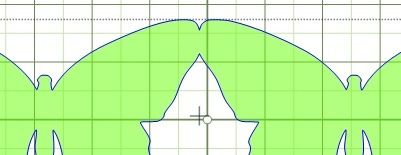
Le positionnement ne me convenant pas, j'ai ensuite légèrement redéplacé le papillon de droite pour qu'une partie plus importante de l'aile gauche se croise avec l'aile droite de l'autre afin d'assurer plus de solidité à ma future carte.

Il suffit alors de cliquer à droite à nouveau et de choisir Weld (soudure) ScreenShot009ce qui va unir les deux fichiers en un seul ScreenShot011

Voilà, maintenant vous saurez utiliser le Weld pour unir des objets, par exemple dupliquer ou tripliquer une bordure trop courte et unir le tout pour obtenir une longue bordure, et bien d'autres applications possibles encore.

Petit détail : si vous estimez que ce tutoriel vous a fait découvrir quelque chose, pensez au temps que je passe pour vous expliquer tout cela.... si vous voulez me dire merci il y a un petit bouton Paypal sur la gauche.... sans obligation bien sur !!

Ces tutoriels sont ma propriété et toute reproduction sur un blog, un site ou un forum est strictement interdite ; donnez le lien, mais ne copiez pas. Merci !!

23 novembre 2010

Explications sur Make The Cut / 5e : modifier une forme SVG ou SCUT sur MTC (ajout, retrait)

Comment passer de ceci : ScreenShot002à ceci : ScreenShot014 2 puis à ceci : ScreenShot017 sur MTC ?

Voici la méthode (ici le fichier SVG boule_noel_guyloup pour que vous puissiez essayer ; le logiciel MTC est en téléchargement gratuit à l'essai, voir le logo dans la colonne de gauche) :

On ouvre le motif, ici une boule de Noël que j'ai imitée depuis une forme de cartouche de Cricut (voir les tutoriels précédents ci-dessous), et que je veux modifier :

ScreenShot002 puis on va dans les formes basiques (ici ScreenShot003pour MTC version 3 ou ici 59104985pour MTC version 2) et on choisit le cercle ScreenShot004

Il se place près de la formeScreenShot005, on clique à côté pour séparer les 2 sélections et on reclique sur ce nouveau petit cercle, puis sans le lâcher on le déplace sur la boule et on l'étire pour qu'il recouvre la partie qu'on veut retirer :

ScreenShot006

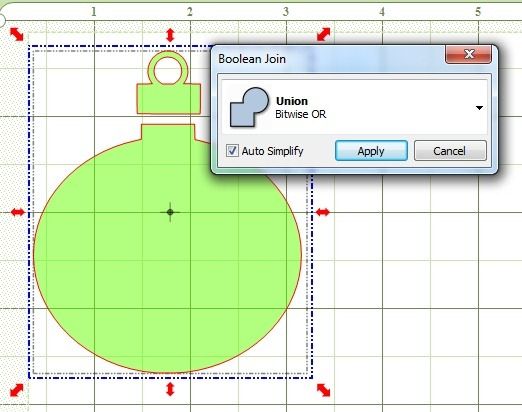
On sélectionne le tout, soit par encadrement avec la souris, soit par Edt / select all ScreenShot007, et on clique à droite sur le tout pour faire apparaitre le menu ; on choisit Shape magic, puis Bolean joinScreenShot008, voici ce que vous allez obtenir dans ce "mini-labo" de transformations possibles :

1) option A-B ScreenShot009

2) option B-A ScreenShot010

3) option Intersection  ScreenShot011

4) option Exclusion  ScreenShot012

5) option Union  ScreenShot013 qui est celle qui nous intéressait dans le cas présent, voici le résultat

ScreenShot014 2

Maintenant, on veut modifier le motif de cette boule de Noël, donc on va reprendre les formes basiques (ScreenShot003 ou 59104985) et cette fois-ci dans le second onglet, Stars, on choisit cette étoile : ScreenShot014

Comme ci-dessus, on déplace l'étoile sur la bouleScreenShot015 et on suit le même étapes que précédemment ; dans le joint boléique - bolean join - on va prendre l'option Exclusion (exclude), et on obtient ceciScreenShot016

On recommence ces 2 dernières opération avec l'étoile, en les plaçant successivement à droite et à gauche de celle qu'on vient de faire, en les redimensionnant un peu, voici ce qu'on obtient : une nouvelle  boule très différente de l'originale :

ScreenShot017

Bien, pour ce tutoriel, j'ai pris une forme basiques, mais cela peut être effectué en combinant deux fichiers ordinaires l'un dans l'autre, j'aurais tout aussi bien pu ajouter au milieu de la boule un SVG déjà existant d'une forme de bougie, par exemple.

J'espère que la découverte de l'outil "Bolean join" va vous ouvrir des possiblités infinies sur votre merveilleux programme Make The Cut Sourire

Bonnes découpes !

Petit détail : si vous estimez que ce tutoriel vous a fait découvrir quelque chose, pensez au temps que je passe pour vous expliquer tout cela.... si vous voulez me dire merci il y a un petit bouton Paypal sur la gauche.... sans obligation bien sur !!

Ces tutoriels sont ma propriété et toute reproduction sur un blog, un site ou un forum est strictement interdite ; donnez le lien, mais ne copiez pas. Merci !!

13 novembre 2010

Explications sur Make The Cut / 2e : redimensionner, séparer, pivoter, déformer, renverser, retourner

Une question qu'on me pose souvent est "comment redimensionner un fichier ?" ; "comment séparer des éléments soudés dans un seul fichier ?" ; "comment faire pivoter un élément ?" ; "comment déformer un élément ?" ; "comment retourner ou renverser un élément ?".

Voici quelques détails :

1) pour redimensionner, vous importez votre fichier (SVG, SCUT, etc)

1

vous saisissez une flèche rouge et vous tirez :

2

si vous avez besoin d'une dimension très précise, il vous suffit de la taper dans les cases de dimensions ScreenShot001

2) pour séparer des éléments de fichiers : vous cliquez sur le fichier pour le sélectionner : 3

vous faites Ctrl+F, ou clic à droite + Shape Magic + Flip,

4ou encore cet icône de la barre d'outils ScreenShot010

puis vous cliquez en dehors de la sélection :

5

et voilà les éléments séparés, vous cliquez sur l'un d'eux, et vous le déplacez ou supprimez ou modifiez à votre goût : 6

3) pour pivoter un élément, cliquez à nouveau dessus pour faire apparaitre ce type de flèches sur son pourtour :ScreenShot002

cliquez sur une de ces flèches et tournez comme vous le voulez

ScreenShot005

4) pour déformer, cliquez encore une fois sur l'élément, pour faire apparaitre ce type de flèches :ScreenShot003

et tirez sur celle de votre choix pour déformer :

ScreenShot004

5) pour un effet miroir ou renversement, utilisez les commandes Ctrl+M ou Ctrl+F, ou encore clic à droite + shape magic + Mirror ou Flip ScreenShot007

ou encore les icones ScreenShot006de la barre d'outils :

ScreenShot008ScreenShot009

Ces tutoriels sont ma propriété et toute reproduction sur un blog, un site ou un forum est strictement interdite ; donnez le lien, mais ne copiez pas. Merci !!

18 décembre 2011

Fichier SVG pour une décoration de sapin

Voici le résultat d'un défi 24 h que j'ai lancé sur le forum Cricut ; je fournissais le fichier SVG pour les personnes qui pilotent leur Cricut sans cartouche avec un logiciel (Make The Cut) ; si ce fichier SVG vous intéresse, il est ICI 

déco181211

La "fourrure" du haut des bottines est faite avec des imitations de Flower-soft créées "maison" (recette à la rubrique scrapbooking).

9 octobre 2009

Les vieux pieds de biche : mode d’emploi et découvertes

Des copines américaines m’ont trouvé ceci :

SIL10-215-01a un manuel complet de plus de 30 pages avec illustrations expliquant l’utilisation des vieux pieds de biche :-) génial ! quelques mystères sur ceux que je possède sont enfin tombés !!!

Si cela vous intéresse, le voici en version complète format pdf à télécharger ICI.

27 octobre 2009

Petit mémo pour tête de linotte

Vous arrive-t-il, comme il m'arrive régulièrement, d'oublier d'étendre le linge qui vient de tourner dans la machine à laver ? non ? alors vous avec de la chance ! ou bien votre machine à laver n'est peut être pas dans une buanderie au sous-sol... et chez moi, le sous-sol, c'est un espace de rangement été/hiver + congélateurs et buanderie... donc, je n'y vais vraiment que lorsque c'est nécessaire car il est sans intérêt (en plus je déteste les escaliers, il y a déjà assez de celui qui mène aux chambres). Le résultat : c'est un endroit auquel je ne pense pas... donc, j'oublie la lessive dans la machine ! et il n'y a plus qu'à la relaver avant de cette fois-ci penser à l'étendre ! si je n'oublie pas à nouveau (oui oui oui ! ça m'est déjà arrivé !!).

Alors, je me suis fait ce petit mémo que j'accrocherai désormais à un endroit bien visible. Un bout de toile Aîda, un peu de coton mouliné, une libellule diagramme du magazine Anna de août 09, un bout de vieux tee-shirt pour l'arrière, 2 bouts de reste de rubans, et.... les déchets de la surjetteuse pour rembourrer le tout !!! (et dieu sait si elle en fait du déchet, à tel point qu'un fabricant a même sorti un plateau avec sac de récupération automatique... lol !) rien ne se perd, rien ne se crée, tout se transforme, disait-il le papa Albert !!! il avait raison jusqu'en couture :-)))

IMG_2086


4 février 2012

Pour tracer une ligne de pli (pointillés) dans MTC

Comme indiqué au post précédent, prenez l'outil crayon à main levée ScreenShot01240 

et tracez votre ligne de pli : ScreenShot01261

puis allez à droite dans la palette des calques, et cliquez sur la petite palette de couleurs qui est sur le calque de cette ligne de pli : ScreenShot01257, vous allez voir apparaitre ceci : ScreenShot01258, cliquez sur Line Style, et vous aurez ce panneau qui va se placer sur le tapis virtuel : ScreenShot01259, il vous suffit alors de sélectionner l'espacement et la longueur des pointillés avec les curseurs Dash et Space`; avec le réglage que j'ai utilisé ici, vous obtenez alors cette ligne de pli : ScreenShot01260


Ces tutoriels sont ma propriété et toute reproduction sur un blog, un site ou un forum est strictement interdite ; donnez le lien, mais ne copiez pas. Merci !!

1 octobre 2009

Vieilles machines à coudre

Mon mari adore restaurer des objets anciens ; récemment, il a remis en état total la vieille machine Singer de 1910 (date vérifiée auprès de Singer avec le numéro de chassis) de sa cousine Ontarienne.

En fait, maintenant, nous avons une Singer 1910 avec son meuble (dans le solarium qui commence à ressembler à une jolie salle d'antiquaire !), une Singer 1923 sans meuble (on ne sait pas encore où !), une Singer 1953 avec son meuble (dans le salon), une Singer 1967 avec son meuble (dans l'entrée), et une White 1939 (dans la chambre).... je commence à me demander si mon mari a attrappé le virus de la collection.... sinon il va falloir en mettre ... jsuqu'aux toilettes ... lol :-) à suivre !

J'ai, bien sur, fait un petit montage graphique de la dernière installée, celle de 1910 :

page_270909    avez-vous vu la cannette de fil qui rentre dans la navette qui elle même se glisse dans un logement (là où nous mettons nos cannettes modernes) ?

Demain si j'ai le temps, je vous ferai une photo de la belle boîte d'accessoires qui l'accompagnait, il y a plein de pieds de biche, de guides, de jauges, etc, enfin de trucs dont je ne connais même pas l'utilisation (les robes étaient compliquées à l'époque !) ; Ma grand-mère avait une machine identique lorsque j'étais petite (en France), je l'ai vu se servir de ces pieds, mais c'est loin et un peu oublié ; je fouille sur le manuel d'utilisation pour les (re)découvrir (et oui, on l'a aussi, défraîchi, mais toujours lisible) pour les essayer adéquatement (plis religieuse, soutaches, etc).

Mais je dis "chapeau Singer" : le calibre de la tige de support de pied de biche n'a jamais changé, et je peux utiliser tous ces pieds de 1910 sur ma propre machine de 2009.... voilà un bel exemple que devraient suivre beaucoup plus d'industriels, non ? les maniaques du changement qui veulent nous faire racheter un éléphant parce que le sabot n'est plus du bon calibre l'année suivante :-( Bref, je trouve qu'il est intéressant de savoir que tous les pieds Singer, quelque soit leur âge sont interchangeables sur nos machines modernes.

Au fait, saviez-vous que Monsieur Singer a eu de nombreux enfants, en mariage et hors-mariage (qu'il a reconnus et fait héritiers à parts égales de sa fortune) ; comme on le voit au travers également de sa magnifique invention qui a libéré les cousettes des semaines de coutures à la main : il aimait vraiment beaucoup les femmes.... lol !!!

6 novembre 2011

colorisation d'étampe magnolia : Les ombres de la nuit

J'ai voulu tester les conseils de colorisations du magazine Magnolia Ink actuel (Sweet Christmas Dreams :http://www.magnoliastamps.us/store2/index.php?main_page=product_info&cPath=108&products_id=1742) concernant les ombres et lumières sur Tilda avec une lanterne dans la nuit ; le principe est de déterminer l'orientation des lumières et d'utiliser des teintes de gris AVANT de coloriser, afin de marquer les ombres, j'ai donc utilisé la série des 5 Cool grey de mes feutres Promarkers.
Que pensez-vous du résultat ?

ombres

20 novembre 2011

petits papillons en SVG, MTC

Voici pour vous des petits papillons "2 épaisseurs" en format SVG, que j'ai créés sur le logiciel Make The Cut avec lequel je pilote ma Cricut sans cartouches ; ils sont à télécharger ICI.

Image4 ScreenShot00863

Voici la carte que j'ai réalisée avec ces petits papillons pour mon blog http://plumeetdentelle.canalblog.com  :

carte201111-1

11 décembre 2011

Une mignonne petite boîte en fichier SVG et MTC

J'ai eu hier chez Canadian Tire un gentil cadeau de 3 déliceux chocolats Lindor, ils étaient dans une mignonne petite boîte publicitaire ; cet après-midi, une fois les chocolats mangés (et dument partagés, 1 ½ chacun !!) mon mari a comme d'habitude démonté la boîte à plat pour qu'elle tienne moins de place dans la poubelle de recyclage, il allait la jeter quand je lui ai dit : "non, ne la jette pas, je veux essayer quelque chose !"... j'ai scanné la boîte, côté intérieur blanc, en mettant un papier noir en arrière-plan, puis après quelques rectifications de contraste et détails dans mon logiciel Paint Shop Pro, j'ai exporté le tout en JPG, puis importé en pixel trace dans le logiciel Make The Cut.. et j'ai lancé la découpe sur ma Cricut, voici le résultat :

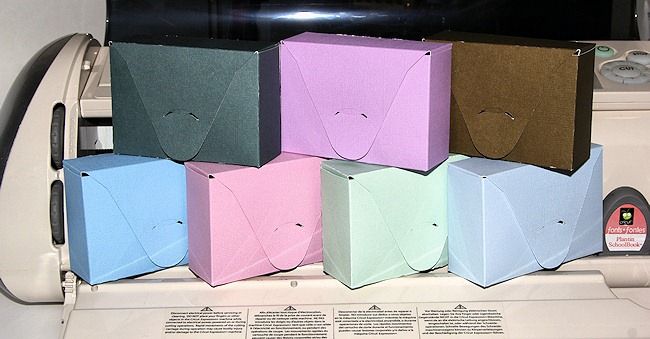
_MG_7502une mignonne petite boîte avec une fermeture à l'avant.

Du coup, je me suis lancée dans une production à grande échelle pour les 7 enfants de la fille de mon mari :

_MG_7505maintenant il me reste à les décorer.... moi qui n'aime pas le travail à la chaîne, je suis servie ! lol !

Le fichier SVG / MTC est ici : http://www.4shared.com/file/3Fuixq92/cg_boiteguyloupdec12.html

Voici un aperçu des lignes de plis à créer sur votre Scor-Pal :

Image5

N'oubliez pas de me donner le lien de votre blog si vous faites une boîte avec ce SVG, j'aurai plaisir à la voir.

Bon dimanche Sourire

19 octobre 2010

Un fichier de découpe SVG / MTC pour vous

Un nouveau fichier SVG / MTC pour vous si vous le souhaitez (écriture + découpe sur Cricut ou autre machine de découpe). Voir sur mon blog de cartes : http://plumeetdentelle.canalblog.com (vous y trouverez d'ailleurs d'autres fichiers SVG).

IMG_0003

(voir plus bas le message du 11.09 expliquant comme écrire avec votre Cricut et MTC).

28 décembre 2011

créer un svg à partir d'un clipart en couleurs, avec MTC

Il y avait longtemps que je n'avais pas fait de tutoriel pour mon logiciel bien aimé MTC (Make The Cut) ! en voici un nouveau, fait suite à une question d'une amie ce matin : créer un SVG à partir d'un clipart JPG multicolore.

J'ai utilisé une image gratuite trouvée à ce lien : http://clipartpictures.org/flower-clipart-pictures1.html pour faire ce tutoriel.

La première chose que je fais en général, si l'image est en basse définition, c'est de la passer en 300 dpi, mais ce n'est pas une obligation, c'est juste mieux ; toutefois, la fleur que j'ai utilisée ici est en 72 dpi seulement, comme beaucoup d'image du net, et je l'ai conservée ainsi pour montrer que le résultat est très bon même dans cette résolution là.

Image22

Donc, on y va !

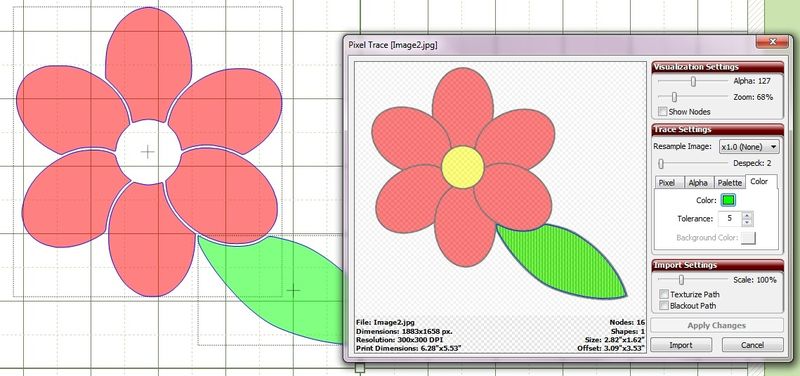
1 - on ouvre MTC et on clique sur Pixel trace ScreenShot01040 ou encore on fait Ctrl+Maj+T si on préfère les raccourcis clavier ; on sélectionne l'image, et c'est parti.

Si on utilisait le Pixel trace basique, on obtiendrait quelque chose d'inutilisable dans ce cas, simplement parce que le Pixel trace basique est fait uniquement pour les images en noir et blanc.

ScreenShot01041 

De ce fait, nous allons utiliser un outil de couleurs : nous allons tracer à partir de l'onglet Color du Trace settings (réglages de tracé) :

ScreenShot01042

2 - on clique donc sur l'onglet Color, puis sur le petit carré Color ScreenShot01044 qui va nous donner accès à cette palette :

ScreenShot01045 et nous permettre de sélectionner la couleur de notre choix ; ici j'ai commencé par les pétales rouges en cliquant dans le rouge.

3 - cela nous ramène à la palette du Pixel trace, où on demande d'appliquer les changements en cliquant sur Apply changes ScreenShot01046

et voici : le tracé des pétales est fait :

ScreenShot01047

4 - on clique sur Import ScreenShot01021 ; MTC va vous demander si vous voulez terminer là ou bien ajouter de nouveaux calques ; vous répondez OUI, puisque la fleur n'est pas terminée

ScreenShot01048

5 - on re-clique sur le carré Color ScreenShot01049 et on choisit cette fois la feuille verte ScreenShot01050en cliquant dessus, ce qui nous ramène à nouveau à la palette du Pixel trace.

6 - on fait Apply changes ScreenShot01046 pour appliquer les changements, et voilà la feuille tracée :

ScreenShot01051

7 - on clique sur ScreenShot01021 puis on dit OUI puisqu'on veut continuer car reste le coeur jaune à tracer ScreenShot01048


8 - on re-clique sur le carré Color, on choisit cette fois le coeur jaune, on applique les changements ScreenShot01046, et cette fois la fleur est presque finie ScreenShot01052 on importe le nouveau tracé jaune ScreenShot01021 et cette fois, on répond NON à la question ScreenShot01053


9 - il reste le fond noir à finir ; on sélectionne tout (soit en encadrant avec la souris, soit en faisant Edit, Select all, ou encore Ctrl+A), et on sélectionne Shape magic, shadow layer (ou Ctrl+H):

ScreenShot01054

ScreenShot01055

J'ai choisi une largeur de 0,0575, mais cela est affaire de goût, on peut faire plus large si on préfèreScreenShot01057 

puis vous cliquez sur Accept : ScreenShot01056

10 - le tracé est terminé, vous pourriez enregistrer immédiatement votre fichier en format MTC ou l'exporter en format SVG (pensez à tout sélectionner avant d'exporter SVG ou enregistrer MTC)...

Toutefois, j'aime que les couleurs soient bien indiquées, de ce fait, je vais changer la couleur du niveau inférieur pour du noir :

11 -  il suffit d'aller à droite, dans la palette des calques (Layers en anglais), et de cliquer sur la minuscule palette de couleurs qui est près du dernier tracé :

ScreenShot01058 une  plus grande palette de couleurs s'ouvre, et on choisit le noir dans le cas présent ScreenShot01059 ce qui nous donne ceci dans les calques ScreenShot01060

et cela sur le tapis virtuel ScreenShot01063

11 - maintenant, on se fait plaisir, on ouvre tous les calques en cliquant sur la première croix ScreenShot01061

et on admire notre travail ScreenShot01062

parce qu'après tout, il n'y a pas de mal de temps en temps à faire un peu d'auto-satisfaction Sourire !!! MDR !

ScreenShot01064

Ces tutoriels sont ma propriété et toute reproduction sur un blog, un site ou un forum est strictement interdite ; donnez le lien, mais ne copiez pas. Merci !!

Tutoriel créé sur la version 4.0.4 de Make The Cut

30 janvier 2012

COMMENT VALIDER L'ACHAT DE MTC SUR UNE ANCIENNE VERSION PILOTANT LA CRICUT

J'ai reçu ce matin d'une internaute, Annie, une question que je reçois très souvent, alors, je pense nécessaire de faire un petit post pour le bénéfice de toutes celles d'entre vous qui se posent la question concernant l'achat de MTC pour valider une ancienne version d'essai qui pilote encore la Cricut ; voici le message de cette internaute :

"Il y a une chose que je ne comprends pas. J'ai la version MTC 3.2.3 démo, je veux l'acheter si je clique sur votre icone pour l'acheter est-ce qu'il va me télécharger l'ancienne version ou s'il va me mettre la nouvelle version et je ne pourrai plus l'utiliser? Je comprends qu'il faut deux ordinateurs mais comment faire pour acheter la version 2 ou 3 car quand je clique sur l'icone il mette la version 4. Dans votre blog je vois que vous l'expliquer mais moi je ne vois pas la version antérieur..
est-ce que la version qu'il propose fonctionne et si j'installe le code d'enregistrement sur l'autre ordinateur est-ce que je vais rester avec l'ancienne version
".

Ma réponse :

Bonjour Annie,

Lorsque vous achetez le logiciel, vous recevez une clé d'activation qui est sous forme de chiffres ; pour valider la clé sur la version d'essai 3.2.3 qui pilote votre Cricut, il faut simplement cliquer sur Help et Register Make The Cut :

ScreenShot012191

là on entre les chiffres de la clé, et le tour est joué : il n'y a plus de découpe "watermark" en fin de découpe comme dans la version d'essai. ATTENTION : ne faites jamais de mise à jour du logiciel quand cela vous sera proposé à l'allumage.

Ensuite, si vous utilisez le principe des 2 ordinateurs : sur l'autre ordinateur, non relié à la Cricut, vous téléchargez et installez la toute dernière version MTC 4, et vous refaites la même chose : vous entrez le même numéro de la clé au même endroit.... et là, dans le futur, vous pourrez faire toutes les mises à jours qui vous seront proposées (gratuites) et bénéficier ainsi de toutes les nouveautés que MTC rajoute régulièrement au logiciel ; l'astuce est que vous créerez vos fichiers sur cette version en bénéficiant de toutes les nouveautés de la version 4, vous les exportez (enregistrez) en format SVG, puis vous les découpez avec l'autre ordinateur avec MTC 3.2.3, puisque un SVG est utilisable partout, qu'il soit créé avec une version ou une autre de n'importe quel logiciel.

18 février 2012

Acheter les feutres promarker en packs, ou les acheter à l'unité ?

Voici un thème que nous avons abordé dans les discussions de mon forum Scrap, Cartes et Compagnie  ; Perline, une amie  qui débute en colorisation a pensé que les lots lui reviendraient moins cher puisque Letraset fait un prix réduit sur ces ensembles (que vous pouvez voir ici : http://www.letraset.com/products/12-ProMarker-10-Packs---Theme-Sets/).

Erreur !

Pensant faire des économies, mon amie a choisi ces 2 packs nommés  "Rubber Stamping" 1 et 2 :

ScreenShot01379ScreenShot01380

et la pauvre s'arrache les cheveux de déception car, bien sur, elle ne peut pas faire de dégradés et ses colorisations n'ont pas de relief...

Pour lui expliquer son problème, j'ai scanné ma propre charte personnelle, où, au fil du temps, j'ai entré à chaque nouvel achat chacun de mes nouveaux coloris dans les cases correspondantes (cette charte est à votre disposition ici, vous l'imprimez et vous faites un petit gribouillis de chacun vos feutres dans la case de leur nom... mais attention, ça donne envie d'en acheter plus quand il en manque trop... lol !!).

Donc ci-dessous, les cases de couleurs sont les couleurs que je possède (désolée pour les couleurs les plus pâles, on ne les voit presque pas, je pense que mon scanner est malade car depuis quelques jours il éclaire plus que le soleil et massacre les couleurs pâles des images !!).... les coches en noirs sont les couleurs des packs "Rubber stamping" 1 et 2 que possède mon amie... on comprend vite pourquoi elle est déçue de ses colorisations : elle n'a aucune possibilité de faire les dégradés d'ombres et lumière (en utilisant comme on doit le faire : 1 couleur claire, 1 moyenne, 1 foncée) car on dirait presque que Letraset a mis des couleurs un peu "au hasard" pour que les acheteurs aient l'impression d'avoir "un peu de tout"... et je trouve cela assez dommage car je crois que c'est la déception assurée pour qui veut commencer à coloriser avec ces 20 couleurs éparpillées là  :

abc

ne vous fiez pas à cette image, j'ai bien toutes les couleurs les plus claires car elles sont indispensables pour les zones claires des dessins, mais elles ne se voient pas bien sur cette image).

Pour finir cet article, je laisse la conclusion à Dorita, une autre amie du forum, qui a écrit :

merci pour tes explications Guyloup
moi aussi j ai acheté des kits et je me suis aperçue que ce n'était pas un bon plan , je me suis retrouvée avec plusieurs identiques malgré des kits différents
ça parait moins cher à l'achat mais on s"aperçoit vite que c'est mieux de les acheter à l'unité

Voilà, je voulais juste partager avec vous cette discussion, afin que vous ne vous fassiez pas piéger lorsque vous déciderez d'acheter des feutres pour coloriser vos étampes... achetez les en fonction de vos goûts et préférence de couleurs, petit à petit, selon les gammes de couleurs que je donnais dans cet article ici et également ici, et vous aurez la certitude de ne pas être déçue et de pouvoir faire de belles colorisations...

À bientôt Sourire

11 avril 2011

Pour commencer ou continuer à utiliser MTC (Make The Cut) avec Cricut

Je place ce nouvel article pour toutes celles d'entre vous qui me contactent chaque jour car elles veulent continuer à utiliser leur machine Cricut en la branchant à leur ordinateur avec un cable USB au moyen de la prise placée dessus par le fabricant.

Si vous n'avez pas encore téléchargé Make The Cut  (MTC), ne le faites plus sur le site de MTC car la nouvelle version ne pilote plus la Cricut.

Si vous achetez une Cricut, allumez-là, et regardez le numéro qui s'affiche sur l'écran, c'est le numéro de son "firmware", allez voir le post "concerne les anciennes versions de MTC" où vous trouverez les liens de téléchargement des anciennes versions à utiliser en fonction des différents firmwares des Cricuts.

Bien sur, ce sera la version d'essai, et vous aurez une coupe de watermark finale qui se fait à la fin de la découpe tant que vous n'avez pas enregistré votre licence. Ce sera à vous de voir si le programme vous plait, en le testant avec mes tutoriels, ensuite vous pourrez acheter la licence MTC tout à fait légalement en cliquant sur le logo situé à gauche.

Toutefois, attention, ne faites par la suite aucune mise à jour du programme MTC ni du firmware de votre Cricut, sinon vous perdrez la compatibilité entre le logiciel et la machine.

Dernier détail, si vous achetez une Cricut dans le futur, ne la mettez surtout pas à jour, les nouvelles versions de firmware vous bloqueront toute possibilité de pilotage à partir de l'ordinateur par quelque programme que ce soit, MTC ou autre.

Sourire

11 octobre 2010

Écrire et découper un texte dans MTC

Comme on m'a demandé à plusieurs reprise comme je composais mes textes pour les faire écrire à ma Cricut pilotée par MTC / Make The Cut , je vais expliquer ici la méthode.

Si vous voulez simplement tester MTC / Make The Cut en version d'essai gratuite , je vous mets le fichier SVG ici : test_SVG_MTC

À noter que j'ai utilisé la police Saginaw pour ces tutoriels, mais il est plutôt conseillé d'utiliser une police à trait unique si vous ne voulez pas colorer l'intérieur des lettres.

Vous ouvrez MTC ; vous allez dans le panneau de droite, à Text and Fonts :, vous cliquez sur le bouton Ti de droite  ScreenShot01266

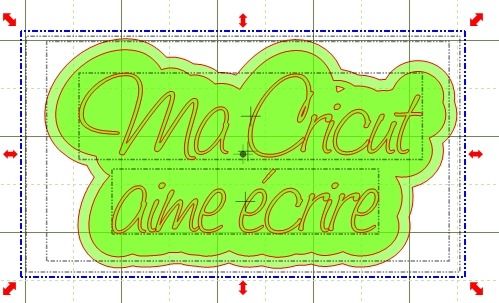
et vous tapez la ligne de texte dans la boîte de dialogue qui s'ouvre sur le tapis virtuel :ScreenShot01268 ; dans le cas présent, j'ajoute une 2e ligne de texte en recommençant la même manoeuvre (Ti + écrire le texte), pour obtenir 2 lignes de texte ; je les sélectionne avec la souris (ou encore Édition / Select all), et je fais clic à droite, dans le panneau qui s'affiche, je choisis Shape Magic, et Join, pour joindre les deux lignes en un seul élément :

ScreenShot01265 ; maintenant, je vais faire une ombre car je veux que mon stylo trace un trait autour du texte, je clique à droite sur le texte, dans le panneau qui s'affiche, je choisis Shape Magic, et Shadow Layer : ScreenShot01269 

voici le panneau où je vais choisir la distance de mon trait : ScreenShot01270, je fais Accept, et C'EST FINI ! c'est prêt à découper :-)

À noter que vous pouvez recommencer cette manoeuvre pour faire découper l'ensemble par la Cricut,en ajoutant donc à nouveau un Shadow layer autour du premier :

ScreenShot01273

Pour écrire et découper : mettez le stylo à la place du porte-lame (pression 2 sur la Cricut, vitesse Medium sur MTC), supprimez le 2e calque d'ombre dans la palette de droite : ScreenShot01274en cliquant sur la croix rouge, et lancez la "découpe" avec le bouton Cut (les ciseaux), votre Cricut va écrire le texte ; ne déchargez pas votre tapis ; vous allez sur Edit/Undo pour faire réapparaitre le 2e calque d'ombre dans la palette des calques de droite, vous supprimez le texte et son contour avec leurs croix rouges, vous remettez la lame dans le porte lame, et vous lancez la découpe.

ScreenShot017

16 avril 2011

Utiliser le logiciel Imagepac fourni avec le Stampmaker

Voici encore une question qui m'a été posée plusieurs fois, par Nadine, Scrapbooknet, et d'autres personnes : comment fait-on un négatif pour créer ses tampons dans la machine Stampmaker ?

C'est simple : on utilise le logiciel Imagepac qui est fourni avec la machine, et il est merveilleusement simple.

Ne vous cassez pas la tête avec des programmes comme Inskape ou Illustrator, non ! regardez le principe que je vous montre sur une image que j'ai crée en imitant l'étampe Magnolia "love" mais que j'ai refaite en version française (demandez-là moi si elle vous intéresse).

1 - On ouvre le logiciel (bien sur !).

2 - On importe son image (formats jpg, jpeg, gif, tiff ou bmp) ScreenShot002au moyen du bouton "Open drewing" (en anglais = ouvrir le dessin). Si votre image est en format png, il faut le convertir en jpg auparavant.

3 - elle s'importe dans son format originalScreenShot001

4 - on utilise le bouton "AutoFit" (en anglais = redimensionnement automatique) qui va lui donner la bonne tailleScreenShot004

ScreenShot003

5 - on utilise le bouton Line Drawing

63807415

qui va transformer l'image en négatif

63807612


6 - on choisit le format de sachet de gel de son tampon, petit sachet de gel A8 (5,2 x 7,8 cm) ou moyen sachet de gel A7 (7,4 x 10,5 cm) en cliquant sur le logo

ScreenShot006ScreenShot007

7 - voilà, il restera juste à imprimer le négatif avec notre imprimante (position niveau de gris/encre noire seulement) sur une feuille spéciale pour négatifs comme celles qui sont fournies dans la boîte du Stampmaker :

63807421

vous verrez en haut à droite l'inscription ScreenShot009cela signifie que vous pouvez déplacer l'image où bon vous semble pour l'imprimer à un endroit de votre choix sur la feuille de négatif en le déplaçant avec la souris ; ceci est bien pratique car lorsqu'on fait un ou deux tampons seulement sur une feuille de négatif, on découpe la partie imprimée mais bien sur on conserve le restant de la feuille pour de futures impressions de futurs négatifs pour de futurs tampons :-) exemple de déplacement :63807425

Voilà, maintenant vous avez juste encore 5 mn de patience : c'est le temps exact qu'il faut pour créer le tampon dans le Stampmaker et l'utiliser immédiatement après Sourire (explications et vidéo sur mon article du 17 janvier, visible ici : http://bricoguyloup.canalblog.com/archives/2011/01/17/20150443.html

Bon tamponnages !!

19 août 2010

Matière spéciale pour une carte !

J'ai créé cette carte ce soir.... avec quoi ? en farfouillant dans le (grand et fourni) garage-atelier de mon mari, je suis tombée sur un rouleau d'adhésif qui ressemblait à du papier d'alu en plus épais... c'est de l'adhésif destiné aux tuyaux de plomberie. J'ai testé le résultat en embossant avec la petite machine Cuttlebug (avec un classeur Provocraft pour les motifs du cadre et un classeur Sizzix pour le coeur)... j'ai coupé les angles pour former un cadre et collé le tout sur du bazzil brun.... tout simple et vite fait ; pas mal comme effet, non ?

Mon mari me faisait remarquer hier que la plupart des cartes qu'il me voyait regarder sur les blogs de mes correspondantes semblaient toutes être destinées à des femmes.... je pense qu'il sera comblé par le côté masculin de cette carte que je lui dédie :-)

180810_1

(voir mes autres cartes : http://plumeetdentelle.canalblog.com)

15 octobre 2012

Ce que MTC + Cricut peuvent faire pour un mari bricoleur en panne !

Mon mari a une scie mécanique (tronçonneuse) de marque Stihl... elle est loin d'être neuve, mais il l'aime beaucoup et il l'entretient soigneusement (comme tous ses outils d'ailleurs). Or, il a eu besoin de changer un joint, et malheureusement, le modèle n'est plus listé et le joint est introuvable.

La seule solution était d'utiliser une feuille spéciale pour découper les joints (ça ressemble à une espèce de liège un peu plastique, c'est assez raide et surtout, c'est épais)... et il m'a demandé si je pouvais le faire sur ma Cricut ? ma réponse : oui, pourquoi pas, on va tenter !!

Il a donc tracé le contour du vieux joint, l'a scanné, et mon cher MTC (Make The Cut) a fait le reste en 1 clic.

Voici la forme dans le logiciel MTC : ScreenShot02215

Il restait à découper, et en raison de l'épaisseur,  j'avais une petite inquiétude (bien que j'ai déjà découpé des cartons pas mal épais).

J'ai donc monté la lame spéciale "coupe profonde", j'ai ajouté un peu de colle temporaire (la même que j'utilise pour broder des appliqués sur la machine à broder) afin d'être sure que cette feuille super épaisse allait bien rester collée au tapis de coupe, et j'ai lancé Make The Cut,  en pression maximum, vitesse extrême, 3 passages.... et j'étais bien fière de ma Cricut quand ça a été fini :

c

b


pour vous montrer l'épaisseur de la feuille, un gros plan sur une partie du joint :a

Et voilà comment on rend un petit mari tout content !!

Pour conclure : si quelqu'un vient encore me raconter que la Cricut ne sait pas découper des matériaux épais, je lui donnerai le lien de ce message Rire

Publicité
<< < 1 2 3 4 5 6 7 8 9 10 > >>